如何用DeepSeek批量创建Excel表格?
作者:啊哈哈哈 来源:AI零八工具 时间:2025-03-13 15:09:03
在此之前,我写了一篇《如何利用Deepseek+Kimi做出专业PPT全流程》的文章,阅读量非常大,说明大家对于用DeepSeek进行办公提效很关注,本篇文章我将介绍如何使用DeepSeek结合VBA来批量生成Excel表格,以提高制作Excel表格的效率和质量,废话不多说,直接上案例。
案例:老板让你将公司20个人的简历表格放在同一个表格里,用名字分别命名好。使用DeepSeek来批量生成Excel表格,仅需五个步骤:
具体步骤:
第一步:生成宏代码
打开DeepSeek(DeepSeek繁忙不能用请用问小白三方平台,已接入满血版DeepSeek),输入指令:
我要做一张20个人的表格,第1张表格有数据,我想复制20张表格,然后把个人的名字改成表格的名字,名字如下,请写1个宏代码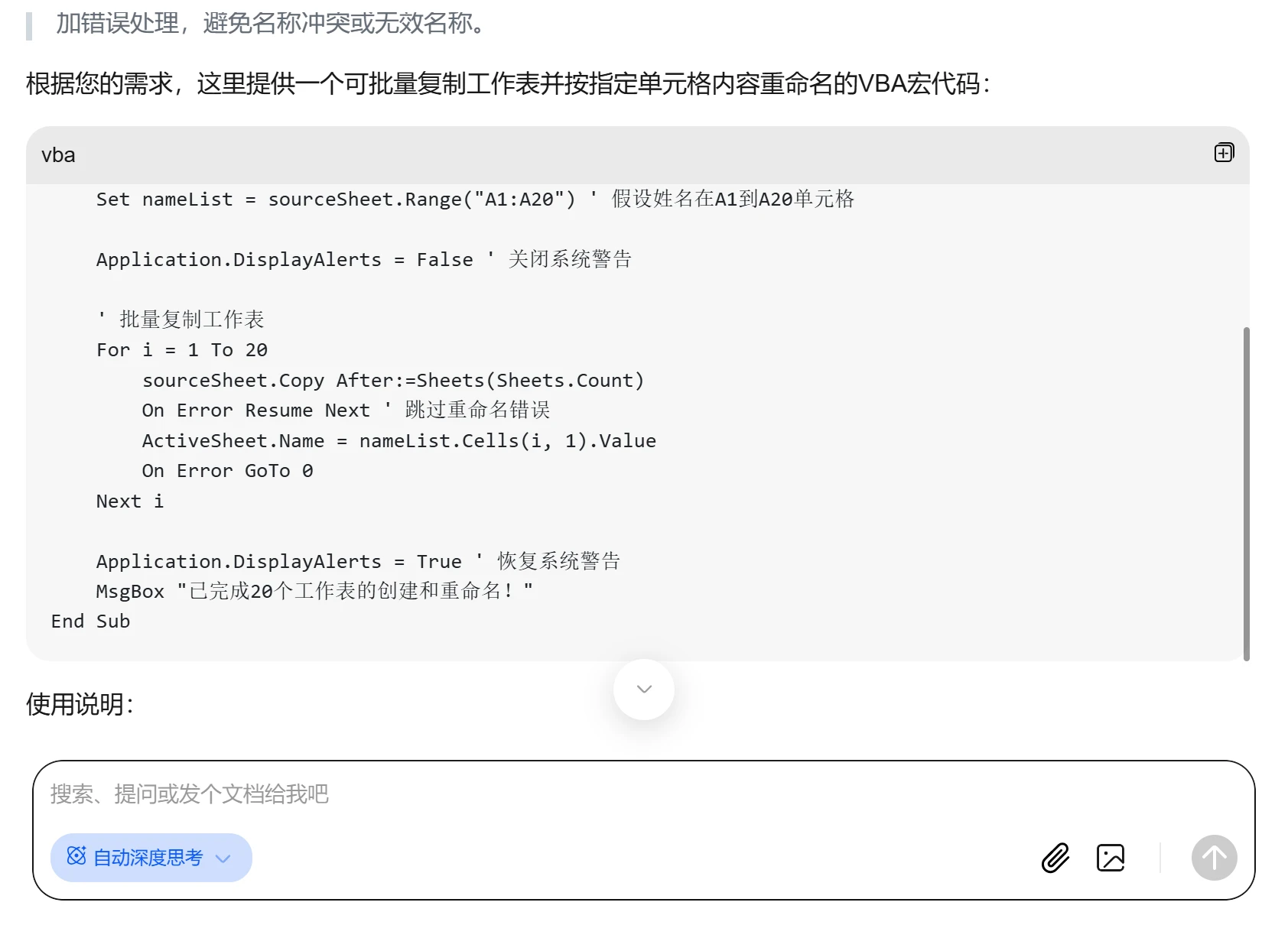
第二步:输入人名提交并复制代码
输入:输入20个人的姓名。
生成:DeepSeek会生成完整的VBA代码,用户只需复制最后一段代码。
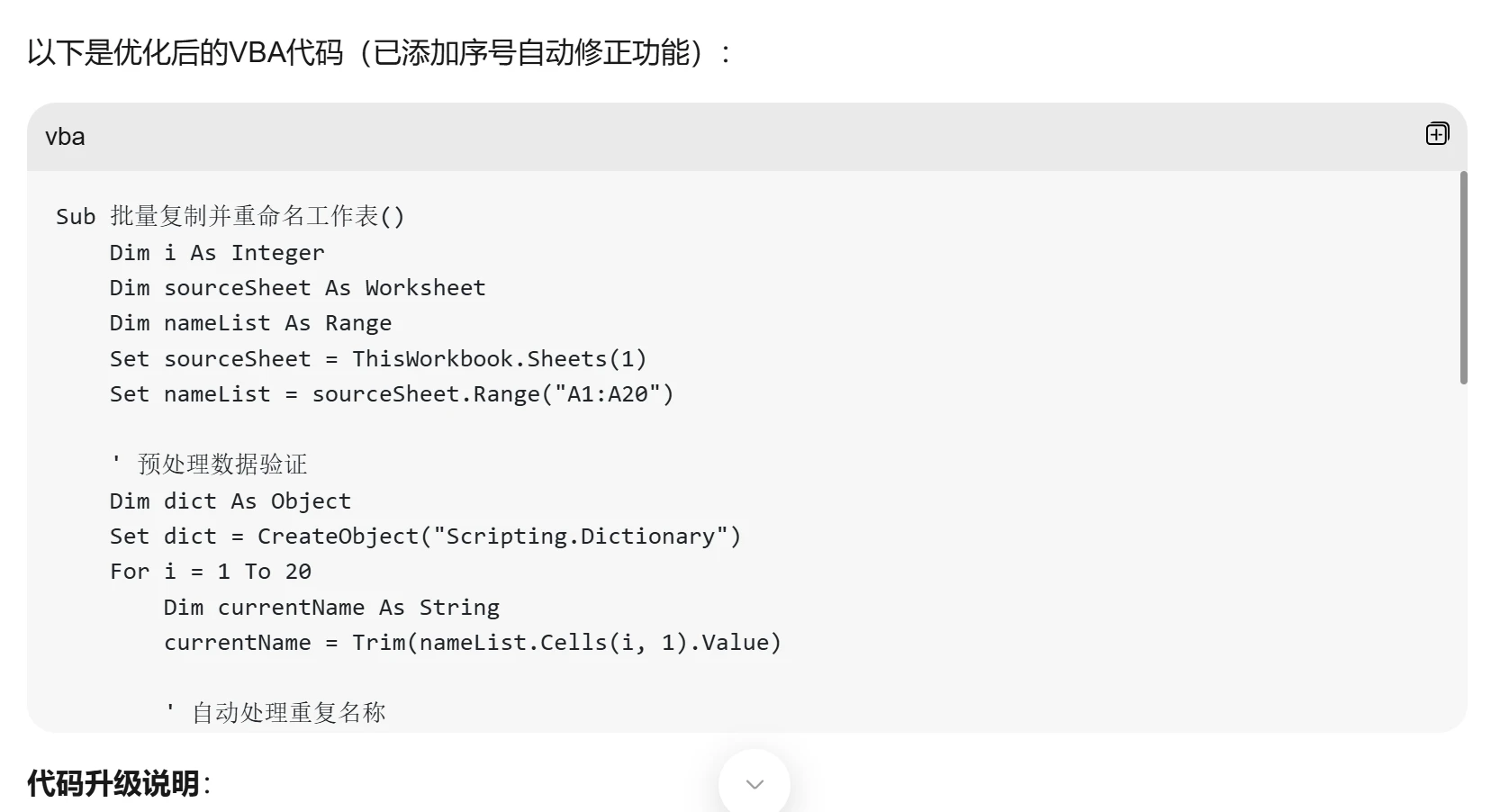
第三步:打开Excel的开发工具,启用VBA编辑器。
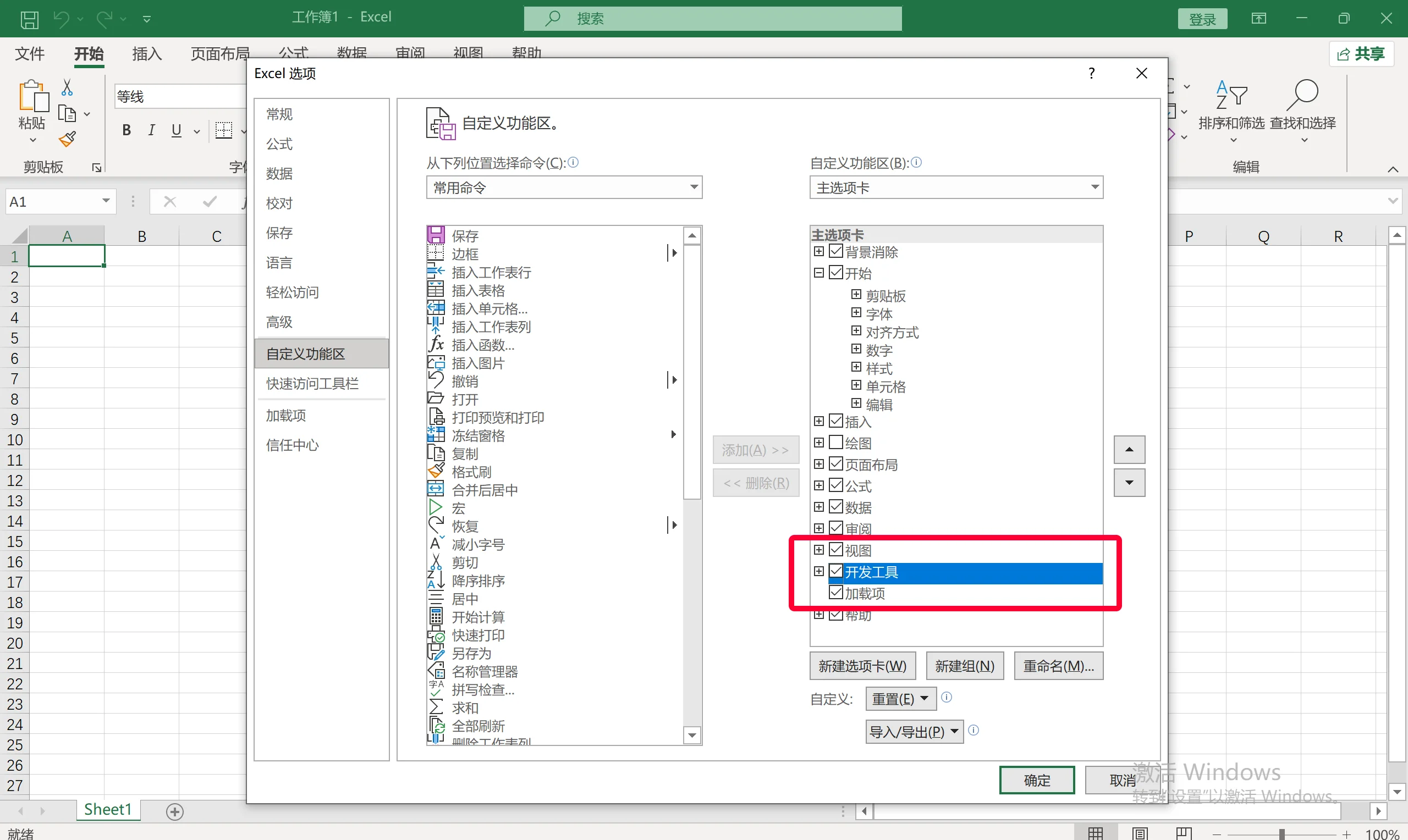
有些用户的EXCEL菜单栏可能没有显示开发工具,可以点上面菜单,右键点【自定义功能区】在【开发工具】打上勾就行了。

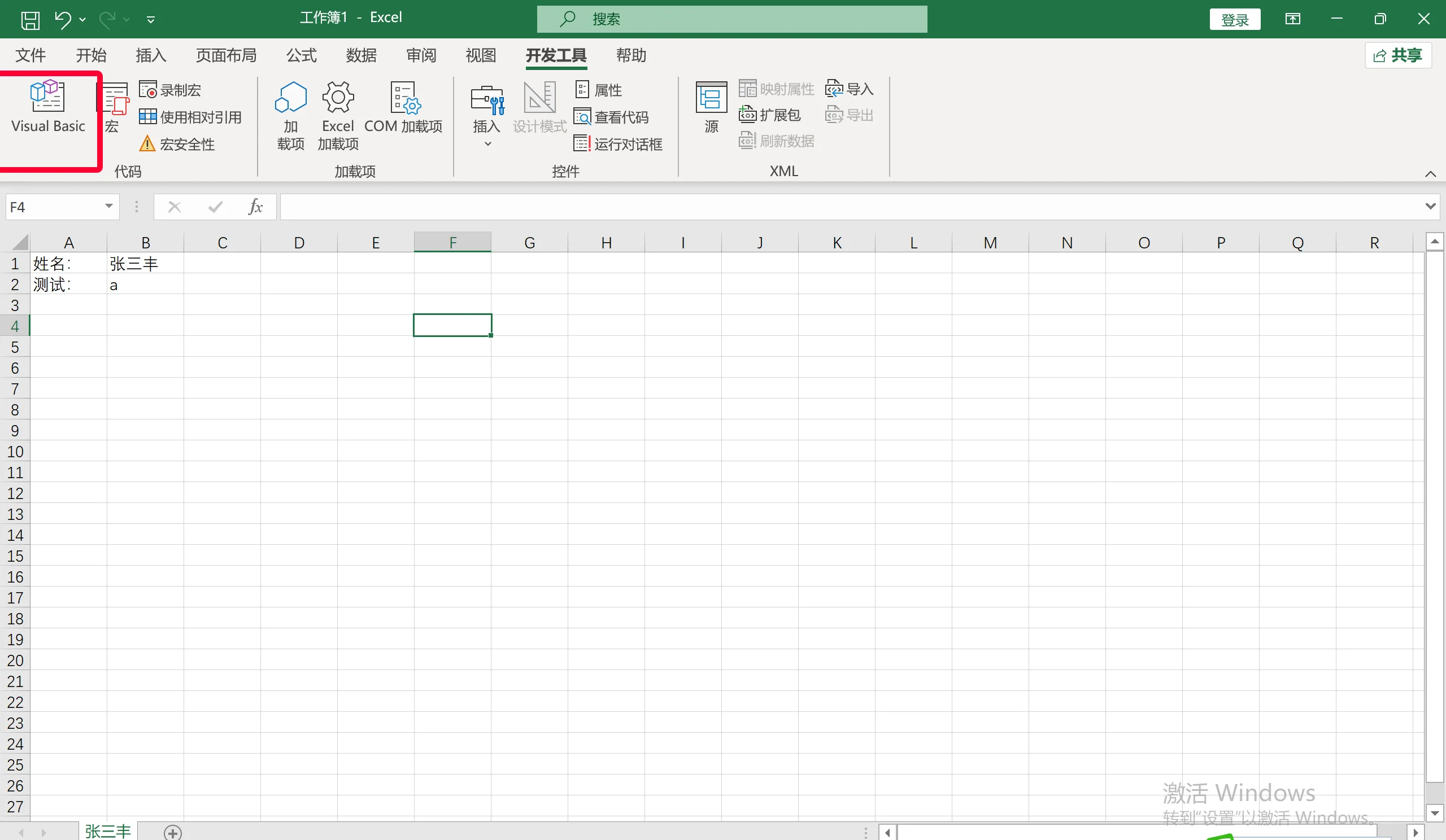
出现【开发工具】后,点击【Visual Basic】功能
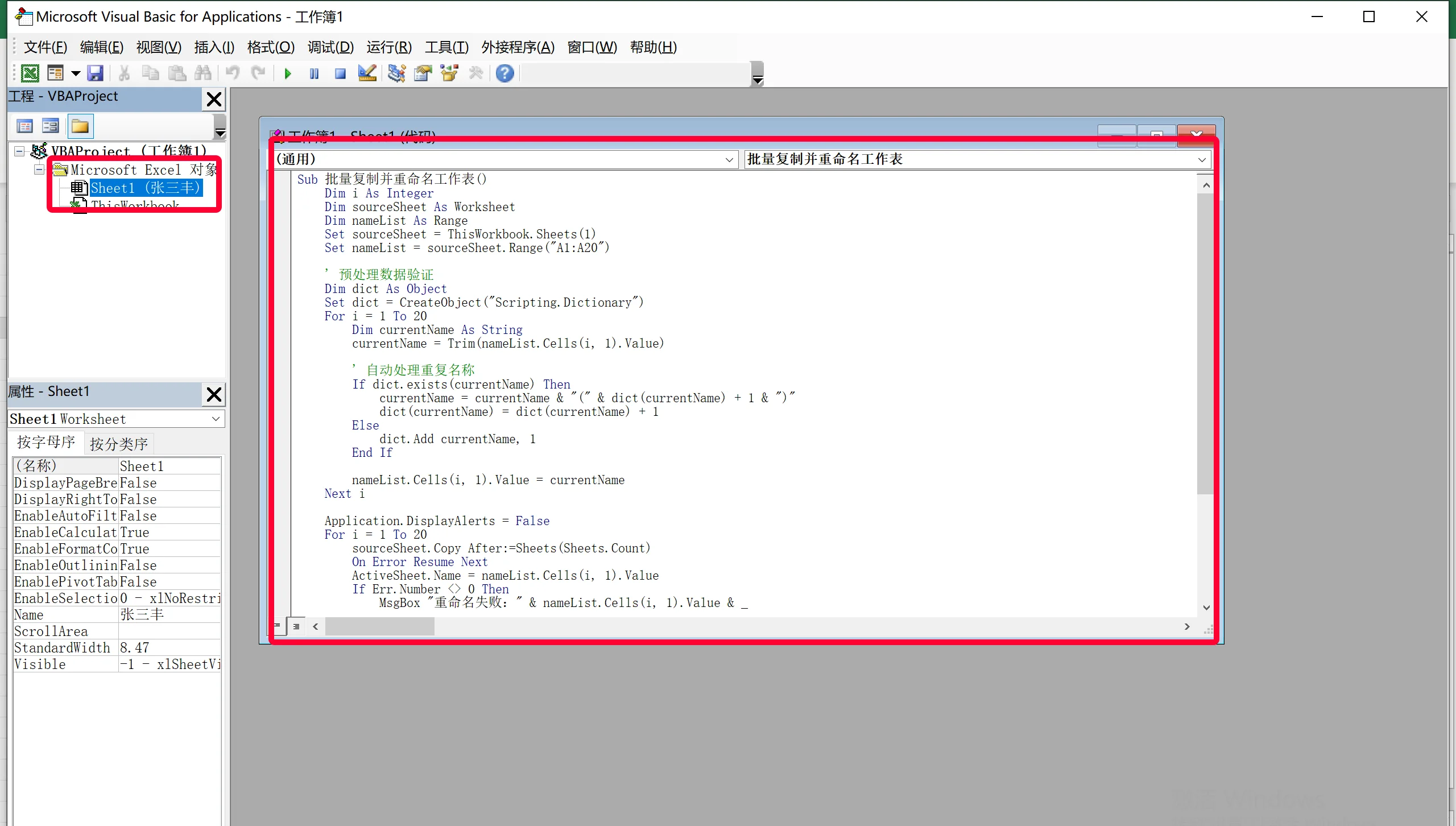
第四步:粘贴代码
操作:根据第三步启用VBA编辑器后,在弹出的窗口【双击选中Sheet1】,将生成的VBA代码粘贴到VBA编辑器中,然后点击X退出,回到Excel界面。
第五步:执行宏
操作:双击“宏”并在界面中选择“执行”。

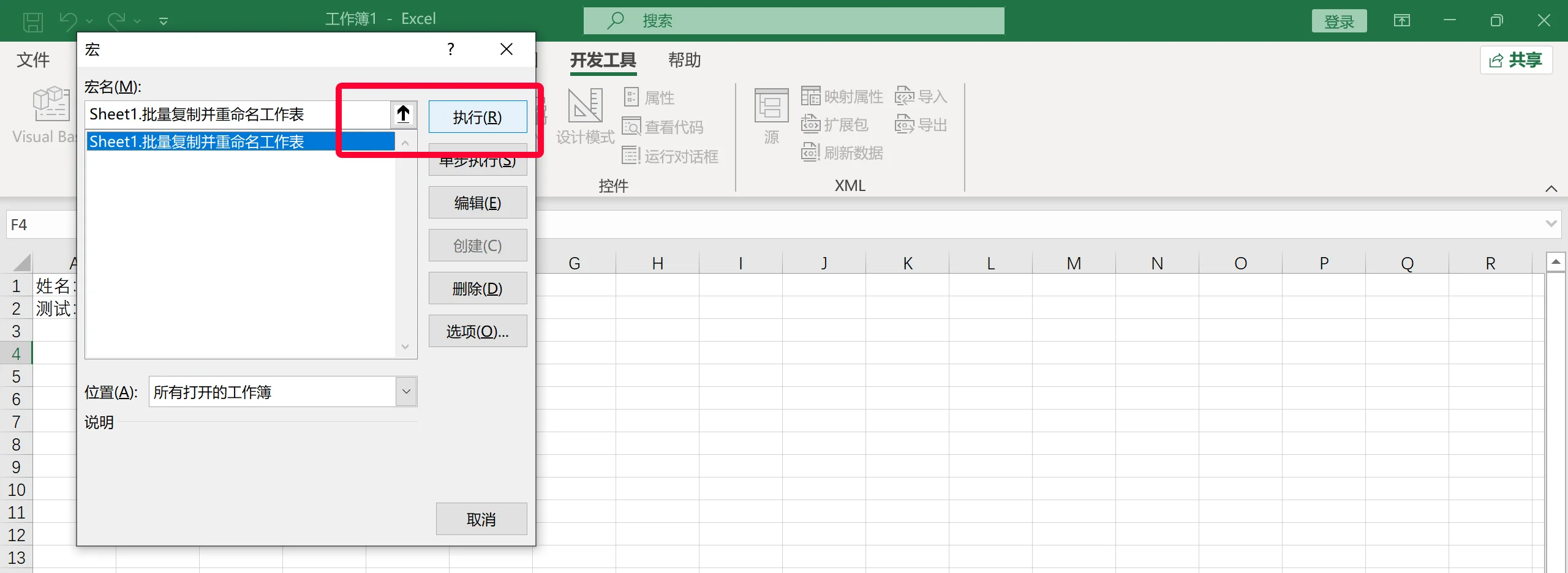
结果:30个工作表将被成功创建,并且每个表格的名称会被设置为相应的姓名,以上就是用DeepSeek的5步法批量做Excel的所有流程了,是不是很简单,快点来试试吧。
更多资讯



热门文章


推荐对话
换一换



















- 人气排行
- 1 “豆包P图”火出圈AI成年轻人修图新选择
- 2 从词书到大模型,AI背词赛道大爆发
- 3 一次美国自驾,看清中美AI的差异性
- 4 3个月新增500万,微软GitHubCopilot累计用户突破2000万
- 5 刚刚,DeepSeek梁文锋NSA论文、北大杨耀东团队摘得ACL 2025最佳论文
- 6 特斯拉Robotaxi上线加州:全程由人类驾驶
- 7 高通孟樸:要把AI“装进”汽车关键在于构建强大的终端侧AI能力
- 8 每月300美元:马斯克宣布将向GrokHeavy订阅用户推出AI虚拟男友服务“Valentine”
- 9 OpenAI年收入或达到120亿美元
- 10 微软公布40个即将被AI摧毁的职业!编辑不幸中招你的职业在名单上吗